

A tinta-dátumnyomtató nyomtatási beállításainak megváltoztatása olyan kulcsfontosságú készség, amely jelentősen javíthatja a nyomtatási feladatok hatékonyságát és minőségét. Megbízható szállítójakéntTinta dátumnyomtatóMegértem, hogy fontos egyértelmű útmutatást adni ehhez a folyamathoz. Ebben a blogbejegyzésben végigvezetem Önt a tinta-dátumnyomtató nyomtatási beállításainak megváltoztatásának lépésein, így biztosítva, hogy a legjobb eredményt érje el egyedi igényeinek megfelelően.
A tinta-dátumnyomtatók alapjainak megismerése
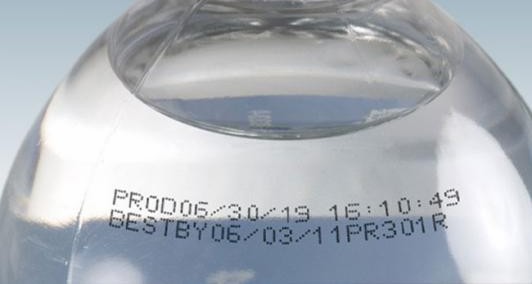
Mielőtt belemerülne a nyomtatási beállítások megváltoztatásának folyamatába, elengedhetetlen, hogy alapvető ismeretekkel rendelkezzen a tinta-dátumnyomtatók működéséről. Ezeket a nyomtatókat úgy tervezték, hogy dátumokat, tételszámokat és egyéb fontos információkat nyomtatjanak különféle felületekre, például csomagolóanyagokra, címkékre és termékekre. Tintapatronokat vagy tintarendszereket használnak a kívánt információk átvitelére a felületre, így tiszta és olvasható nyomatot biztosítanak.
A tintasugaras dátumnyomtatók különböző típusokban kaphatók, beleértve a folyamatos tintasugaras (CIJ) nyomtatókat, a termikus tintasugaras (TIJ) nyomtatókat és a drop-on-demand (DOD) nyomtatókat. Mindegyik típusnak megvannak a saját egyedi jellemzői és képességei, de a nyomtatási beállítások megváltoztatásának általános folyamata minden modellnél hasonló marad.
Útmutató lépésről lépésre a nyomtatási beállítások módosításához
1. lépés: Kapcsolja be a nyomtatót
Az első lépés a tinta-dátumnyomtató bekapcsolása. Győződjön meg arról, hogy a nyomtató megfelelően csatlakozik az áramforráshoz, és minden kábel megfelelően be van dugva. Miután a nyomtató be van kapcsolva, önteszten megy keresztül, hogy megbizonyosodjon arról, hogy minden alkatrész megfelelően működik.
2. lépés: Nyissa meg a Nyomtató menüt
A legtöbb tinta dátumnyomtató rendelkezik felhasználói felülettel, amely lehetővé teszi a nyomtató menüjének elérését. Ez a menü különféle beállításokat és opciókat tartalmaz, amelyek segítségével személyre szabhatja a nyomtatási kimenetet. A nyomtató menüjének eléréséhez keresse meg a „Menü” vagy „Beállítások” feliratú gombot vagy billentyűt a nyomtató kezelőpaneljén. Nyomja meg ezt a gombot a menübe való belépéshez.
3. lépés: Keresse meg a Nyomtatási beállításokat
Miután a nyomtató menüjében van, a nyílbillentyűkkel vagy a navigációs gombokkal lépjen a nyomtatási beállítások részhez. Ennek a szakasznak a címkéje lehet „Nyomtatási beállítások”, „Nyomtatási beállítások” vagy valami hasonló. Válassza ezt a lehetőséget a nyomtatási beállítások menü eléréséhez.
4. lépés: Állítsa be a nyomtatási paramétereket
A nyomtatási beállítások menü általában több olyan paramétert tartalmaz, amelyeket beállíthat a nyomtatási kimenet testreszabásához. Néhány gyakori paraméter a következőket tartalmazza:
- Nyomtatási sebesség:Ez a paraméter határozza meg, hogy a nyomtató milyen gyorsan nyomtat. A gyártási követelményektől függően növelheti vagy csökkentheti a nyomtatási sebességet.
- Nyomtatási minőség:Ez a paraméter határozza meg a nyomtatás felbontását és tisztaságát. A kívánt részletezettségtől függően különböző nyomtatási minőségi beállítások közül választhat, például magas, közepes vagy alacsony.
- Nyomtatási betűtípus:Ez a paraméter lehetővé teszi a nyomtatott szöveg betűtípusának és méretének kiválasztását. Választhat számos előre telepített betűtípus közül, vagy importálhatja saját egyéni betűtípusait.
- Nyomtatás színe:Ez a paraméter lehetővé teszi a nyomtatáshoz használt tinta színének kiválasztását. Egyes dátumnyomtatók több színt is támogatnak, míg mások egyetlen színre korlátozódnak.
- Nyomtatási pozíció:Ezzel a paraméterrel beállíthatja a nyomat pozícióját a felületen. A megfelelő igazítás érdekében mozgathatja a nyomatot fel, le, balra vagy jobbra.
Ezen paraméterek beállításához használja a nyílbillentyűket vagy a navigációs gombokat a kívánt opció kiválasztásához, majd a számbillentyűzet vagy a beállító gombok segítségével módosítsa az értéket. Miután elvégezte a szükséges beállításokat, nyomja meg az "OK" vagy az "Enter" gombot a módosítások mentéséhez.
5. lépés: Tekintse meg a nyomtatási kimenet előnézetét
A tényleges felületre történő nyomtatás előtt érdemes megnézni a nyomtatási kimenet előnézetét, hogy megbizonyosodjon arról, hogy a beállítások helyesek. A legtöbb tinta-dátumnyomtató rendelkezik előnézeti funkcióval, amely lehetővé teszi, hogy megnézze, hogyan fog kinézni a nyomat a felületen anélkül, hogy ténylegesen kinyomná. A nyomtatási eredmény előnézetéhez keressen egy „Előnézet” vagy „Tesztnyomtatás” feliratú gombot vagy opciót a nyomtatási beállítások menüben. Nyomja meg ezt a gombot a nyomtatási kimenet előnézetének megjelenítéséhez a nyomtató kijelzőjén.
6. lépés: Végezze el a szükséges módosításokat
Ha a nyomat előnézete nem felel meg az elvárásoknak, további módosításokat végezhet a nyomtatási beállításokon. Addig ismételje a 4. és 5. lépést, amíg elégedett nem lesz a nyomtatási eredménnyel.
7. lépés: Nyomtatás a tényleges felületre
Ha elégedett a nyomtatási eredménnyel, folytathatja a nyomtatást a tényleges felületre. Győződjön meg arról, hogy a felület tiszta, száraz és szennyeződésektől és szennyeződésektől mentes. Helyezze a felületet a nyomtató nyomtatási területére, és igazítsa be megfelelően a nyomtatási pozíció beállításainak megfelelően. A nyomtatási folyamat elindításához nyomja meg a "Nyomtatás" gombot a nyomtató vezérlőpultján.
Tippek és trükkök a nyomtatási beállítások módosításához
- Olvassa el a felhasználói kézikönyvet:Mielőtt megpróbálná megváltoztatni a tinta-dátumnyomtató nyomtatási beállításait, fontos, hogy figyelmesen olvassa el a felhasználói kézikönyvet. A felhasználói kézikönyv részletes utasításokat ad a nyomtató menü eléréséhez, a nyomtatási beállítások módosításához és az esetlegesen felmerülő problémák elhárításához.
- Rendszeres karbantartás elvégzése:A rendszeres karbantartás elengedhetetlen annak biztosításához, hogy tinta-dátumnyomtatója megfelelően működjön és kiváló minőségű nyomatokat készítsen. Kövesse a gyártó által javasolt karbantartási ütemtervet a nyomtató tisztításához, a tintapatronok cseréjéhez és egyéb szokásos karbantartási feladatok elvégzéséhez.
- Különböző beállítások tesztelése:Ne féljen kísérletezni a különböző nyomtatási beállításokkal, hogy megtalálja az Ön egyedi igényeinek leginkább megfelelő kombinációt. Kipróbálhat különböző nyomtatási sebességeket, nyomtatási minőségeket, nyomtatási betűtípusokat és nyomtatási színeket, hogy megtudja, ezek hogyan befolyásolják a nyomtatási kimenetet.
- Tartsa kéznél a tartalék tintapatronokat:A tinta kifogyása egy nyomtatási munka közben frusztráló és költséges lehet. Ennek elkerülése érdekében ügyeljen arra, hogy mindig legyen kéznél tartalék tintapatron. Rendszeresen ellenőrizze a tintaszinteket, és szükség szerint cserélje ki a patronokat.
Következtetés
A nyomtatási beállítások módosítása egy tinta dátum nyomtatón egy viszonylag egyszerű folyamat, amely jelentős hatással lehet a nyomtatási feladatok minőségére és hatékonyságára. Az ebben a blogbejegyzésben ismertetett lépések követésével, valamint a kapott tippek és trükkök felhasználásával könnyedén személyre szabhatja a nyomtatási kimenetet, hogy megfeleljen egyedi igényeinek.
Vezető beszállítóként aTinta dátumnyomtató, elkötelezettek vagyunk amellett, hogy ügyfeleinknek kiváló minőségű termékeket és kiváló ügyfélszolgálatot biztosítsunk. Ha bármilyen kérdése van, vagy további segítségre van szüksége a tinta-dátumnyomtató nyomtatási beállításainak módosításához, forduljon hozzánk bizalommal. Szívesen segítünk Önnek megtalálni a legjobb megoldást nyomtatási igényeire.
A tinta dátumnyomtatókon kívül egyéb csomagoló berendezések széles skáláját is kínáljuk, plAutomata PE fólia csomagológépésLézernyomtató műanyag palackokhoz. Ha többet szeretne megtudni termékeinkről, vagy szeretné megvitatni csomagolási igényeit, kérjük, forduljon hozzánk bizalommal. Várjuk, hogy együtt dolgozhassunk.

Hivatkozások
- Gyártói felhasználói kézikönyv a tinta dátumnyomtatóhoz
- Az iparág legjobb gyakorlatai a csomagolóanyagokra történő nyomtatáshoz